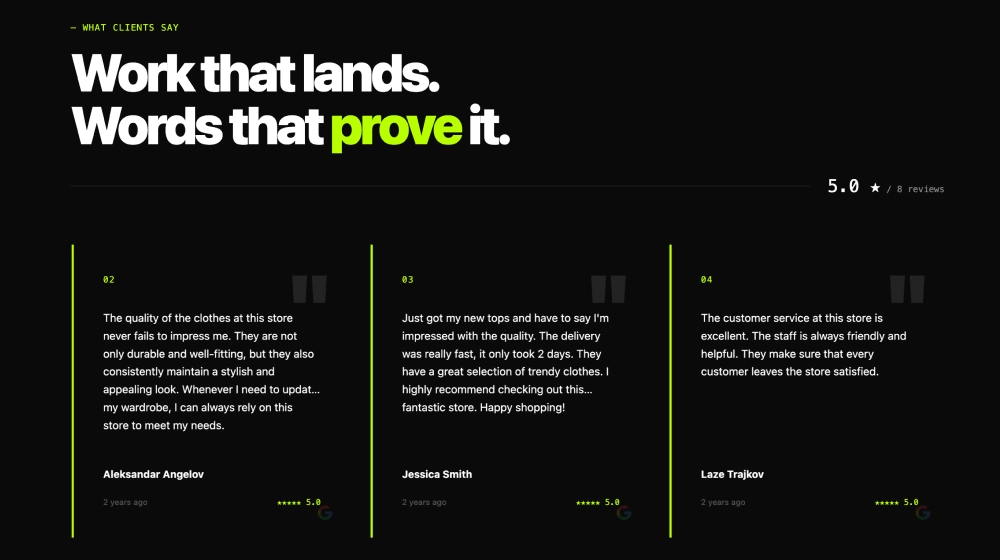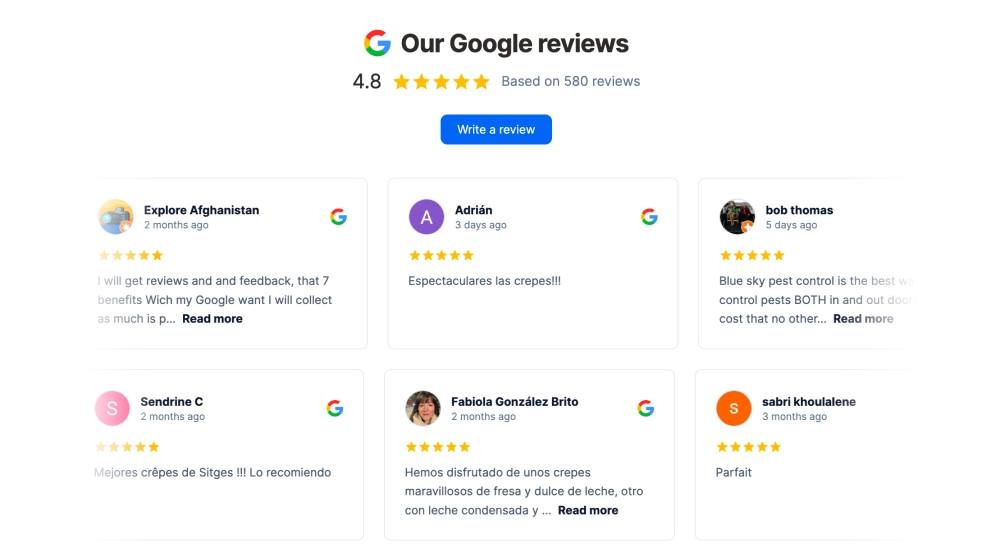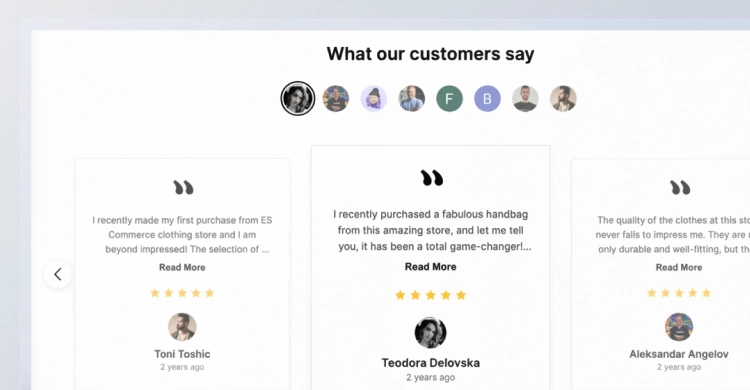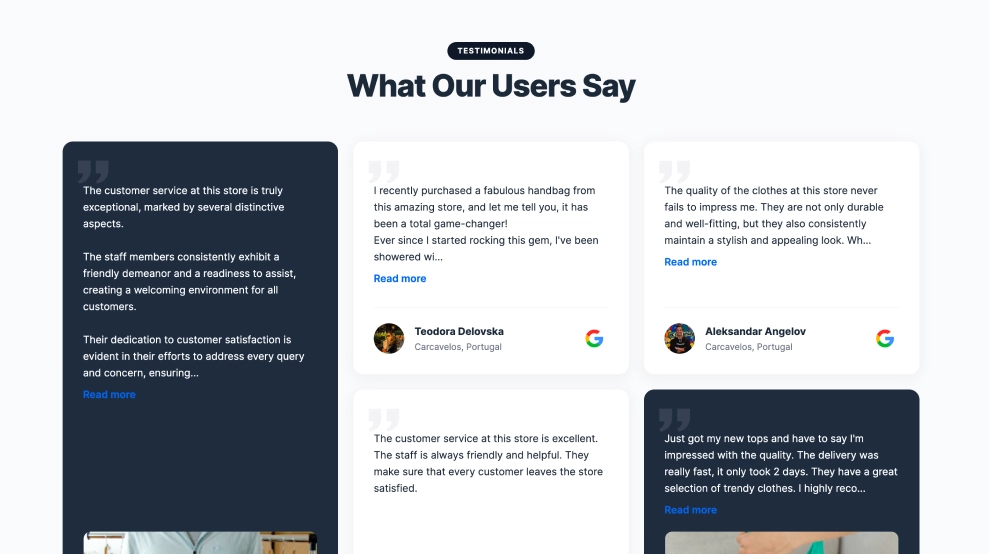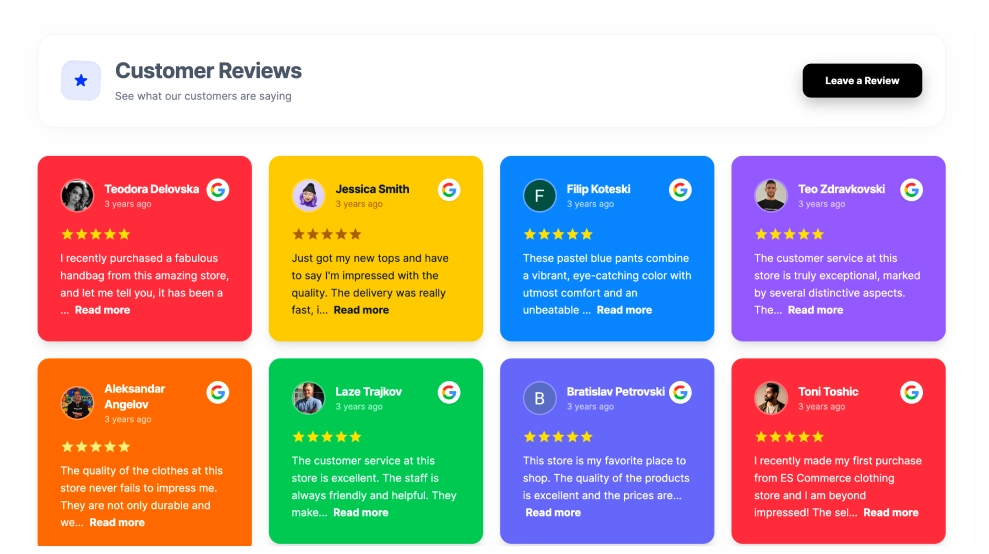
Das Regenbogen-Google-Reviews-Widget verwandelt Ihr Kundenfeedback in eine leuchtende, gut sichtbare Präsentation, die ausdrucksstärker wirkt als ein Standard-Bewertungs-Grid. Es nutzt farbenfrohe Bewertungskarten, sichtbare Sternebewertungen, Angaben zu den Verfassern und Google-Quellenhinweise, damit Social Proof lebendig wirkt und das Vertrauenssignal dennoch klar bleibt.
Was es ausmacht
-
Farbenfrohe Bewertungswand: Jede Google-Bewertung erscheint in einem kräftigen Farbblock, wodurch der Bereich sofort auffällt.
-
Von Google gestützte Glaubwürdigkeit: Das Google-Symbol auf jeder Karte hält die Quelle sichtbar und wiedererkennbar.
-
Mehrere Bewertungen auf einmal: Besucher können mehrere Testimonials in einer Ansicht überfliegen, statt sich durch einen Slider zu klicken.
-
Starke Sichtbarkeit der Bewertungen: Sternreihen erscheinen direkt in jeder Karte, sodass die positive Stimmung schnell erfassbar ist.
-
Identitätsdetails der Verfasser: Namen, Profilfotos und Zeitstempel lassen die Bewertungen echt und aktuell wirken.
-
Read-more-Vorschauen: Längere Bewertungen bleiben kompakt und geben Besuchern dennoch die Möglichkeit weiterzulesen.
-
Bewertungs-CTA-Schaltfläche: Die
Bewertung abgeben-Aktion macht das Widget sowohl zum Anzeigen als auch zum Sammeln von Google-Feedback nützlich.
Am besten geeignet für
-
E-Commerce-Websites mit starkem Kundensentiment
-
Vertrauensbereiche auf der Startseite, die mehr Persönlichkeit benötigen
-
Landingpages, auf denen Bewertungen visuell hervorstechen sollen
-
Lokale Unternehmen, die ihre Google-Bewertungen in einem weniger konventionellen Format zeigen möchten
-
Marken, die möchten, dass Bewertungsinhalte zu einer farbenfroheren visuellen Identität passen
So betten Sie es ein
-
Verbinden Sie Ihre Google-Business-Bewertungen in EmbedSocial.
-
Wählen Sie das Regenbogen-Google-Reviews-Widget-Template.
-
Passen Sie die Bereichsüberschrift, die sichtbaren Bewertungsdetails, die Kartenfarben und die CTA-Schaltfläche an.
-
Legen Sie fest, wie viele Google-Bewertungen im Grid erscheinen sollen.
-
Kopieren Sie den Einbettungscode.
-
Fügen Sie ihn in Ihre Website, Landingpage oder Ihr CMS ein und veröffentlichen Sie ihn.
Zeigen Sie Ihre Google-Bewertungen in einem Format, das hell, selbstbewusst und viel auffälliger wirkt als ein Standard-Testimonial-Block.